
Нема производи во кошничката.
Како да создадете блог / објава во WordPress
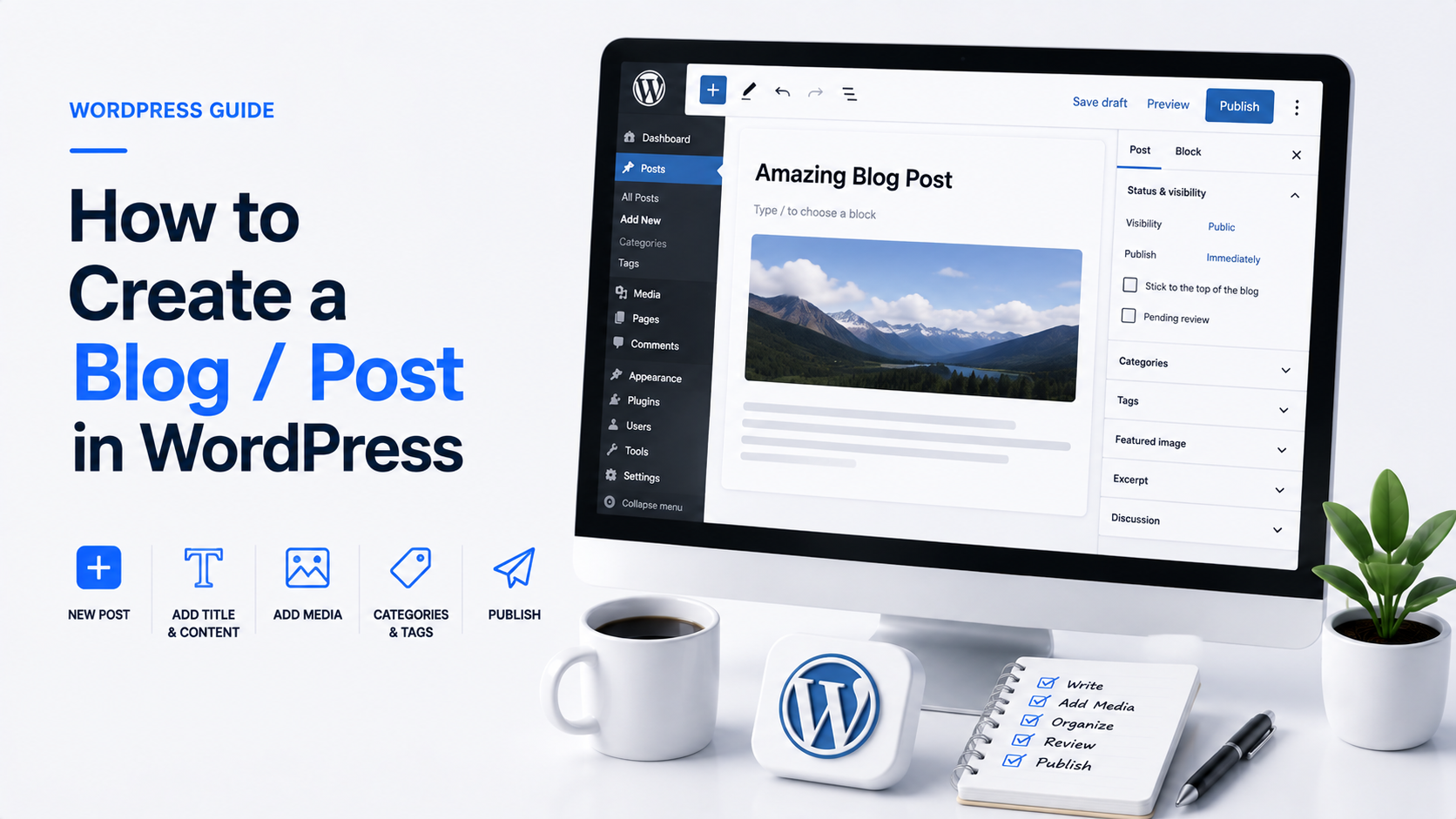
Објавувањето на WordPress може да помогне да се зголеми сообраќајот и да се рангира вашата веб-страница повисоко на пребарувачите. Всушност, повеќето онлајн бизниси имаат блог секција на своите WordPress веб-страници. Тие објавуваат статии за да се ангажираат со своите клиенти и да изградат кредибилитет.
Овој туторијал ќе го прошири вашето знаење за WordPress објаснувајќи како да објавите објава. Ќе зборуваме и за различни алатки, функции и опции кои можете да ги користите за да создадете висококвалитетно и SEO-пријателско содржина.
Како да создадете нова блог објава во WordPress
Постојат неколку начини да додадете нова објава – најлесниот начин е да се задржите над табот Објави и да кликнете на Додади нова.
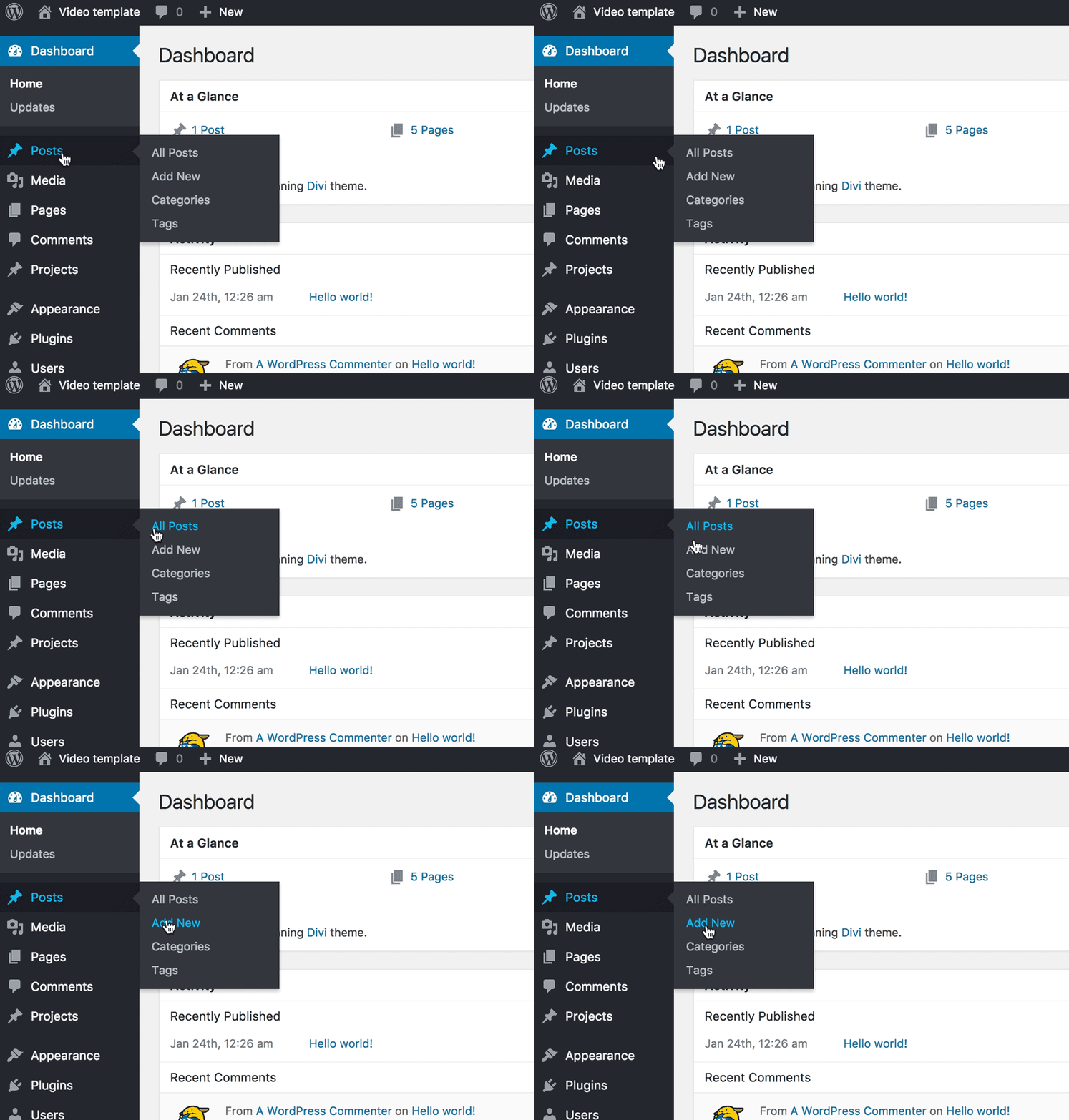
Алтернативно, можете да се задржите над новиот таб во горната лента и да кликнете на Објава. Можете исто така да кликнете на табот Објави и потоа да кликнете на Додади нова на врвот на екранот за објави.
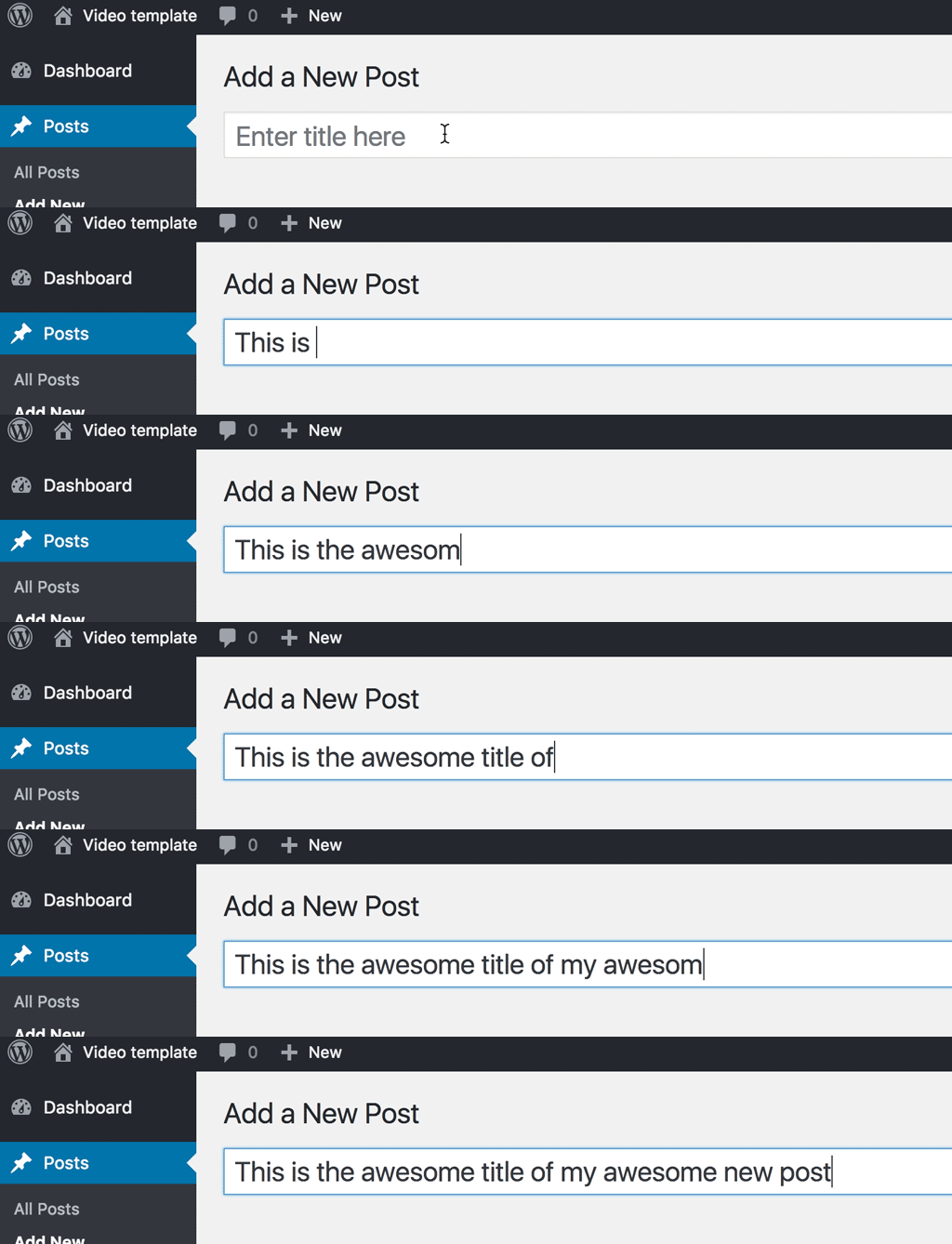
Чекор 1: Внесете го насловот на вашата нова објава
Внесете го насловот на вашата објава во првата кутија на врвот која вели Внесете го насловот тука.
Чекор 2: Внесете содржина
Големата кутија под кутијата за наслов е местото каде што ќе ставите цел текст, слики и друга содржина која ја сочинува вашата нова блог објава.
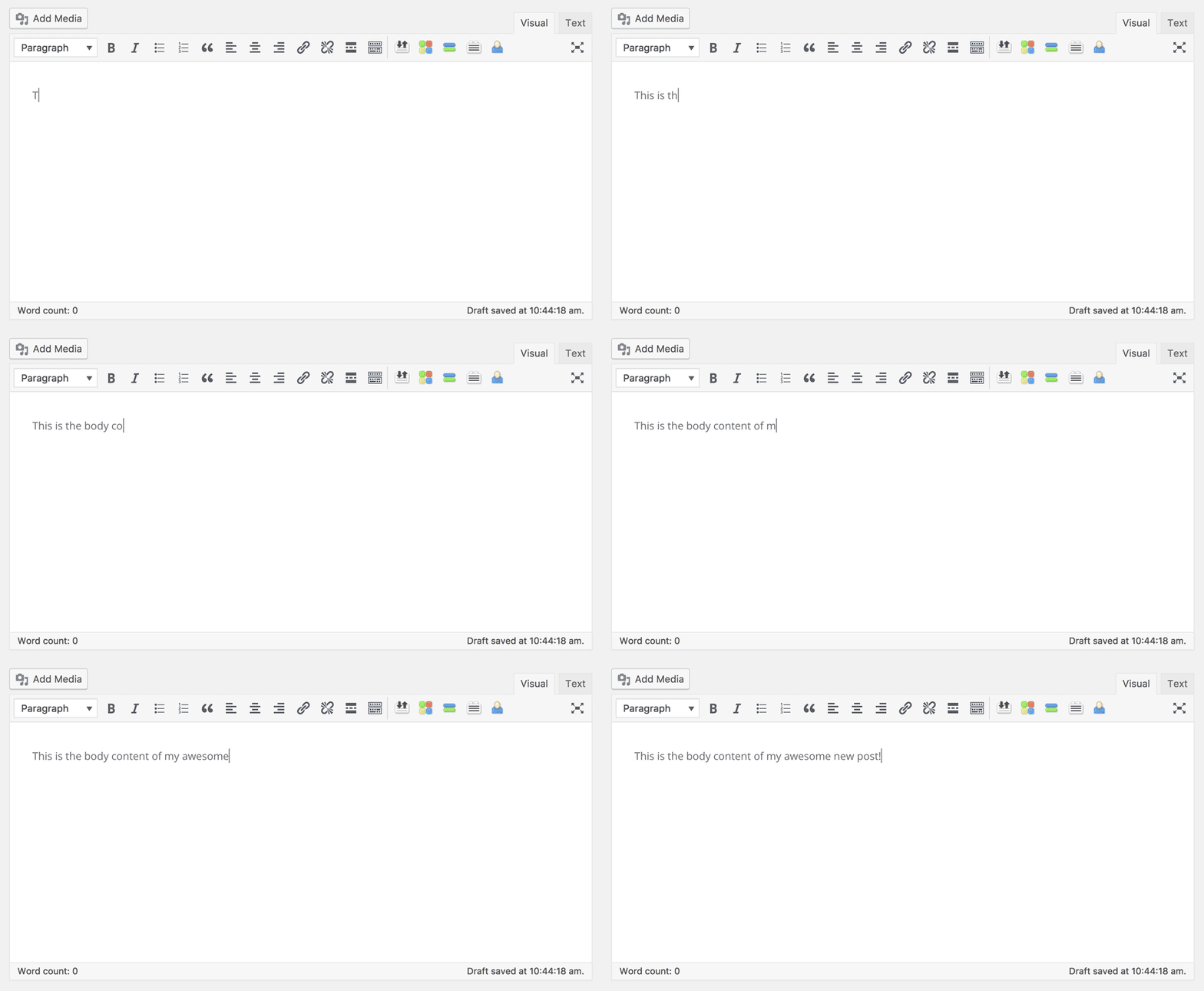
Уредникот на WordPress ви нуди алатки за форматирање како што се Подебело, Италијански, Параграфска алка, Стилови, Листи и многу други.
Чекор 3. Изберете слика за функција
Сликата за функција обично ќе биде прикажана на самиот врв на објавата. Таа ќе биде и минијатура на вашата објава, што значи каде и да се појави оваа објава, минијатурната слика ќе се појави заедно со неа.
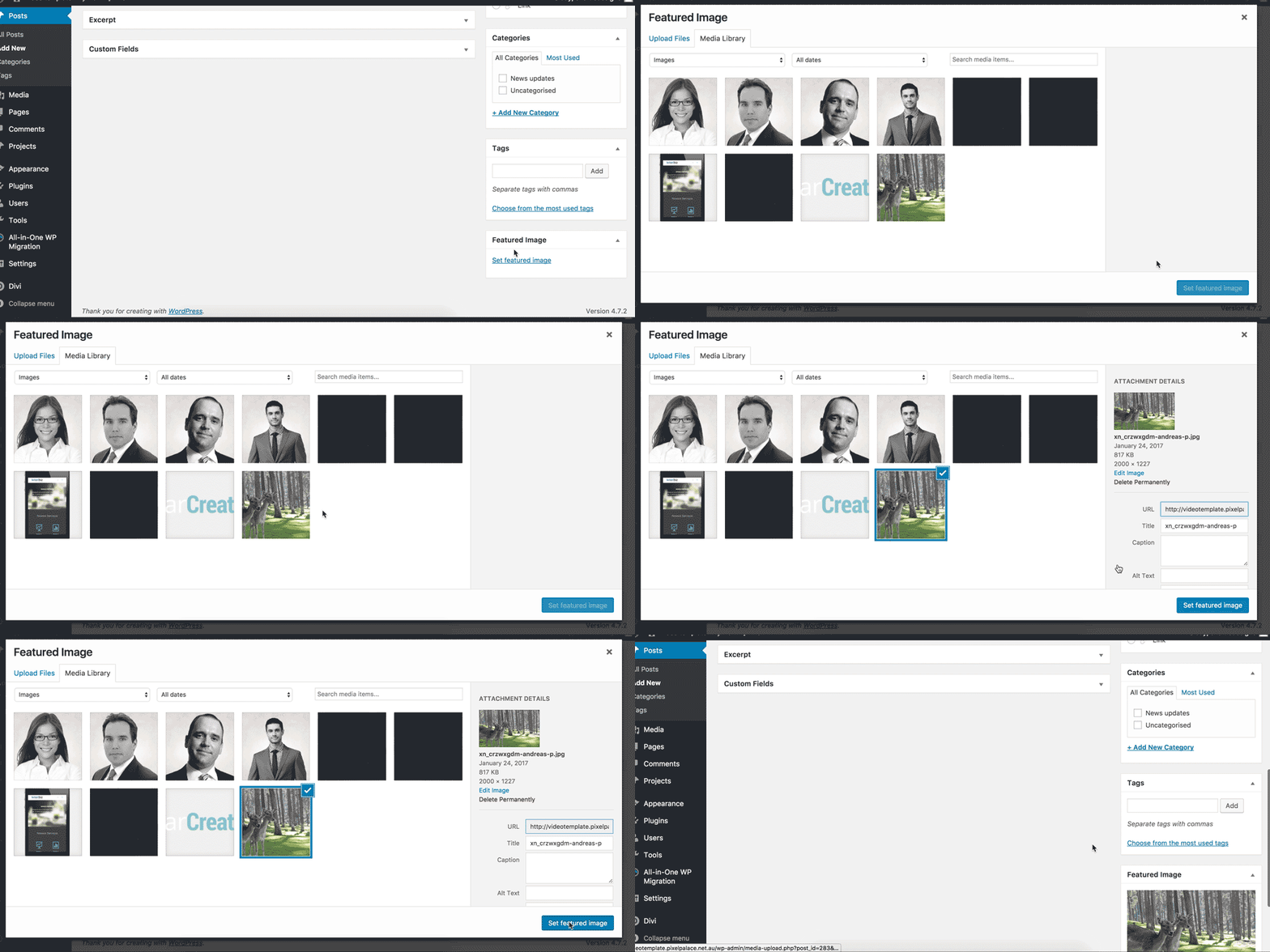
Можете да отпратите нова слика, или да користите постоечка слика од вашата медиумска библиотека.
Чекор 4. Изберете тагови и категории (тагот е опционален)
Таговите и категориите се наоѓаат на десната страна на објавата.
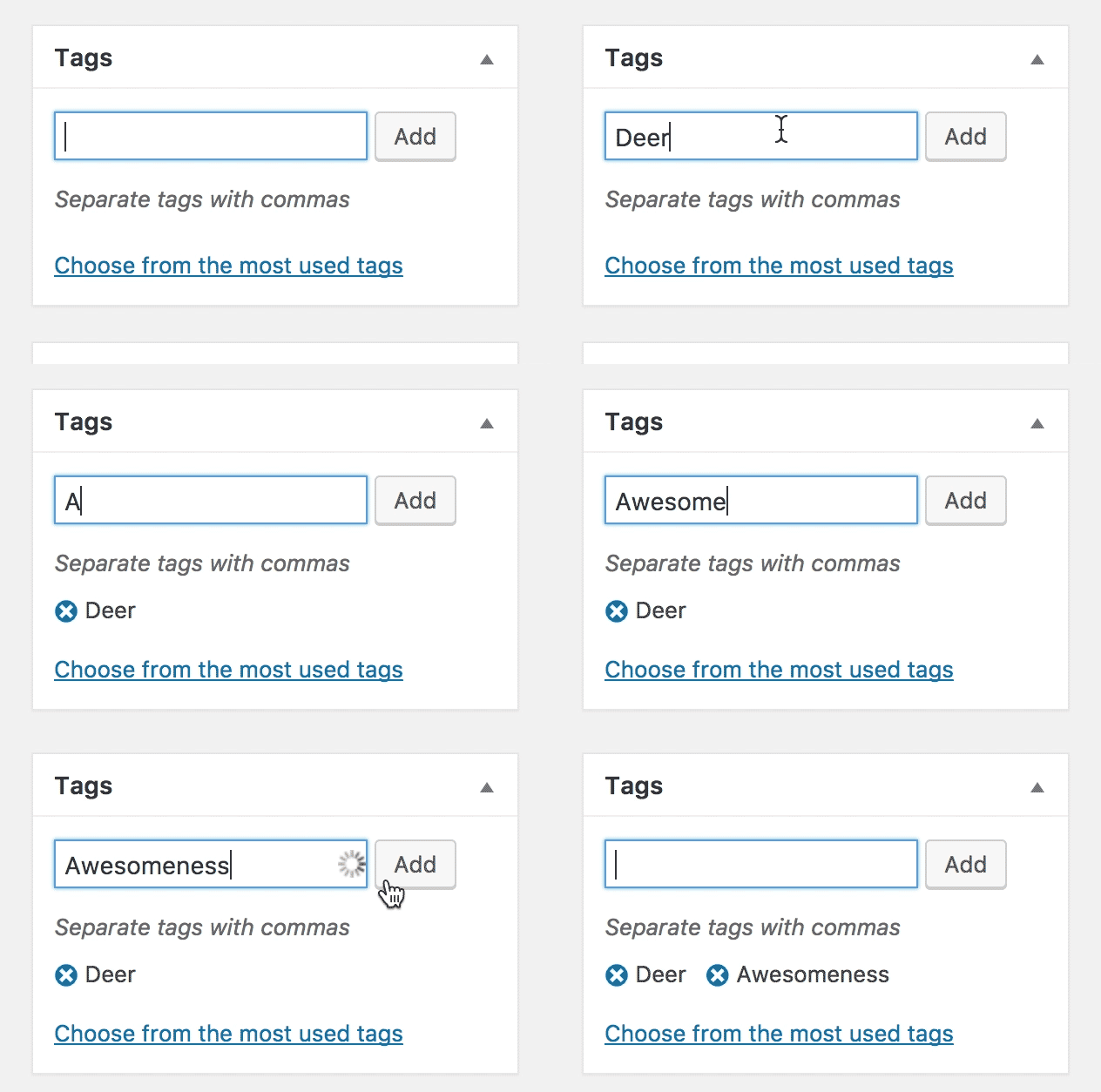
Категориите обично се пошироки, додека таговите генерално се малку по специфични. На пример, ако објавувате рецепт за колач, вашата категорија може да биде ‘Печење’ и вашите тагови можат да бидат ‘Колач’, ‘Роденден’ и ‘Глазура’.
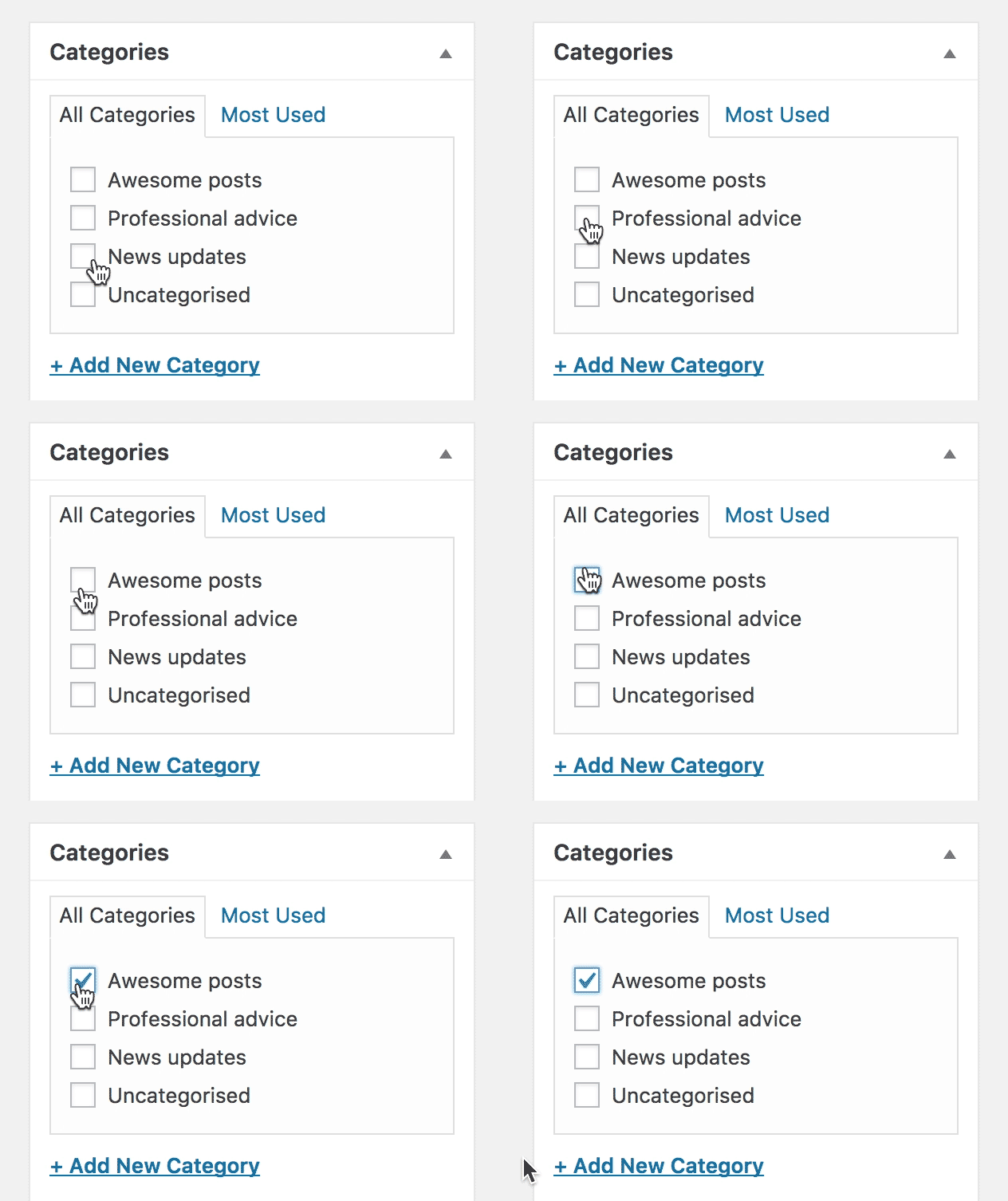
Кога создавате тагови и категории, обидете се да размислите за теми за кои луѓето ќе сакаат да читаат повеќе за нив. Не сакате вашите тагови/категории да бидат премногу општи, но исто така не сакате да бидат толку специфични што содржат само една објава.
Чекор 5. Кликнете на објави!
Можете да прегледате како ќе изгледа вашата објава на вашата вистинска веб-страница со кликнување на копчето Преглед во страната. Откако ќе бидете задоволни и вашата објава е завршена, кликнете на синото копче за објавување на десната страна и вашата објава ќе биде активна!
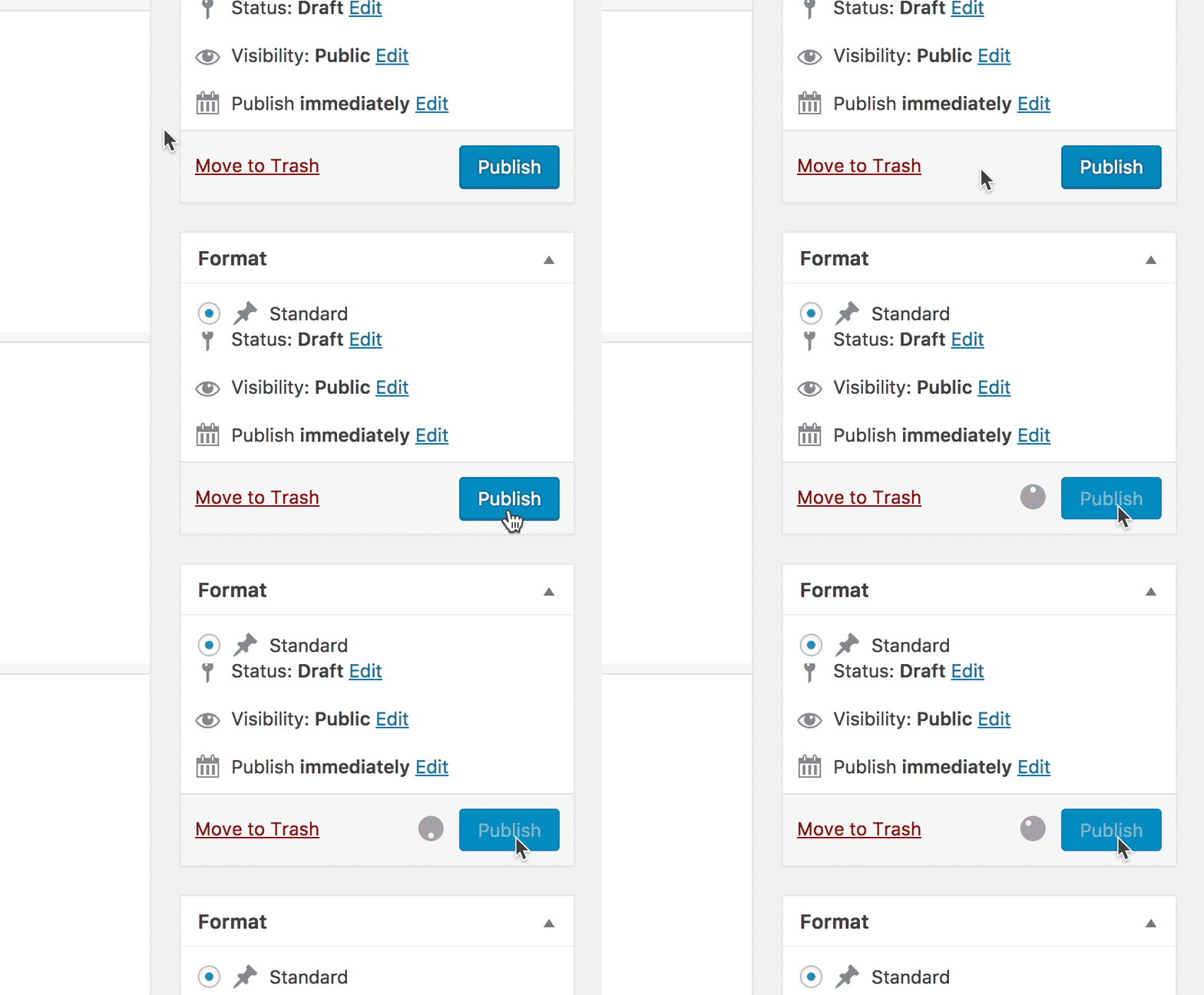
Или можете да кликнете на Зачувај нацрт и да се вратите на него подоцна. Нацртите се зачувуваат во WordPress, но не се видливи за ниту еден од вашите посетители на веб-страницата.
Па еве го! Создавањето нови блог објави во WordPress е лесно откако ќе го направите тоа неколку пати. Среќно блогирање!